
Void Gaming
PS4 FireBird設定マニュアル
PS4 FireBirdは、専用アプリケーションを使うことで様々なカスタムが可能なコントローラーです。
本マニュアルでは、FireBirdの設定方法を解説します。
■専用アプリケーションのダウンロード ※必須
専用アプリケーションは以下からダウンロードしてください。
(2026/2/9更新)FireBird専用アプリケーション ダウンロード
対応OS
■基本キャリブレーション
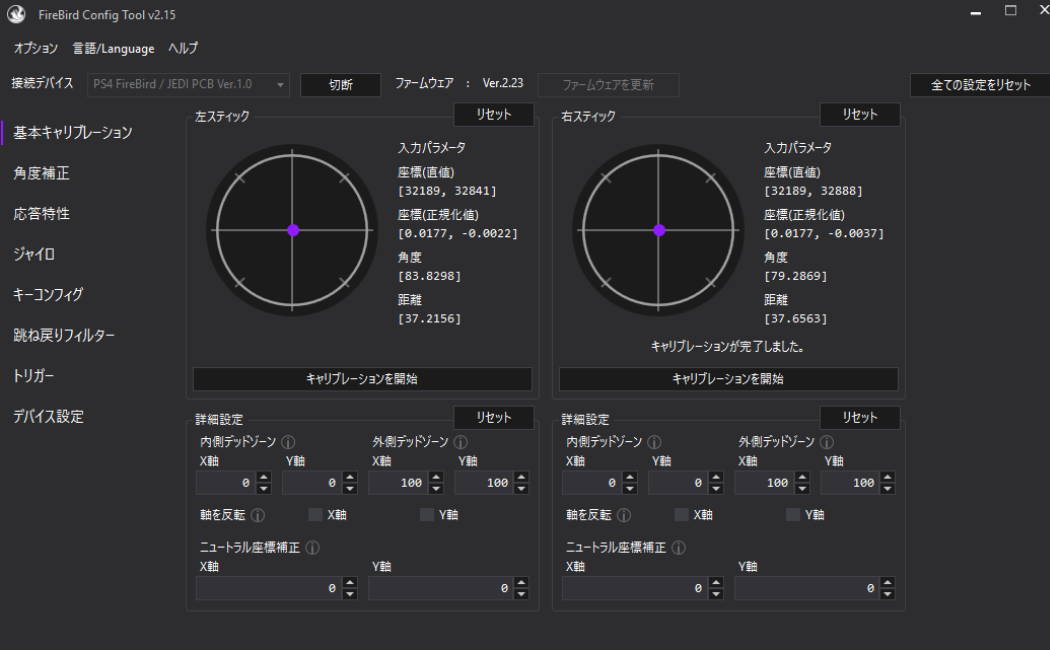
機能①キャリブレーション
キャリブレーションとは、スティックの基準となる位置を正しく調整する機能です。スティックの反応が明らかにおかしい場合、適切にキャリブレーションが行われていない可能性があります。
キャリブレーションの手順
1.ツール上の 『キャリブレーションを開始』 ボタンを押下します。
2.画面上の指示に従って右スティックと左スティック両方のキャリブレーションを行ってください。
3.完了後、ツール上で正常に反応しているかをご確認ください。
キャリブレーションが必要な場面
・スティックの動作が明らかに異常で、意図しない方向に入力される場合
・ツール上でスティックのリセットを行った場合
機能②内側デッドゾーン調整
スティックの中心付近に反応しない範囲を設定する機能です。基本的には「入力の繊細さ」と「安定感」を調整する機能です。値を大きくすると反応しない範囲が増えるため、意図しない操作やスティックドラフトを防ぎやすくなりますが、繊細な操作が難しくなります。
機能③外側デッドゾーン調整
スティックを最大まで倒した際に、どの範囲から最大入力として認識するかを設定します。値を大きくするとスティックを完全に倒し切らなくても最大入力が得られるため、感度が高く感じます。
機能④ニュートラル座標補正
スティックの中心を微調整できる機能です。キャリブレーションを行った後でもスティックが中央からわずかにズレてしまう場合に、数値を入力することで中心に補正することができます。
■角度補正
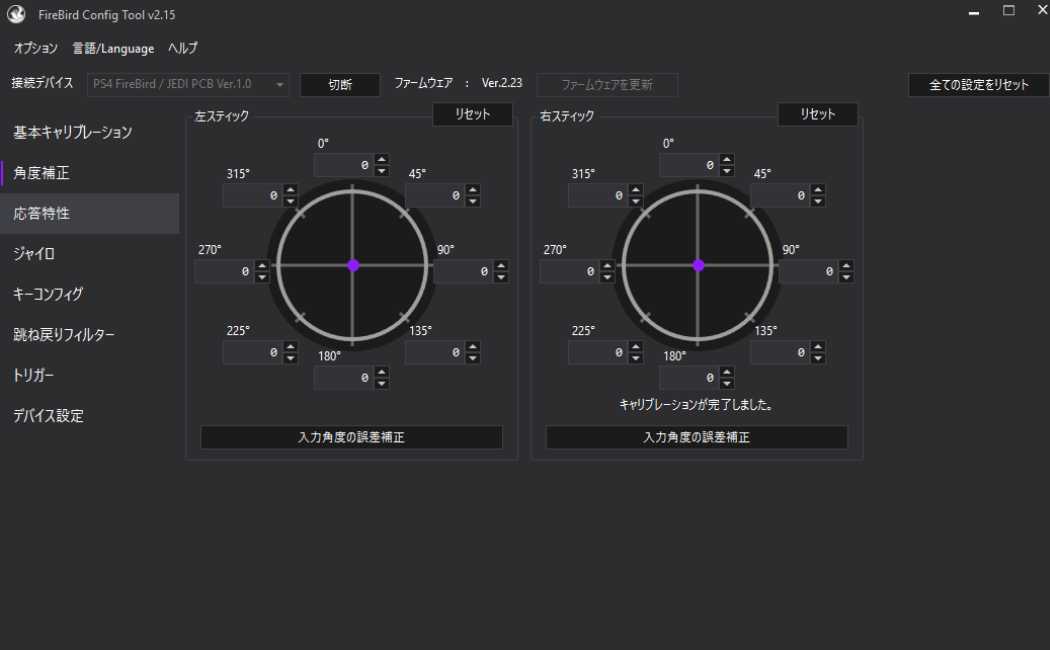
機能①入力角度の誤差補正
入力角度の誤差補正機能は、コントローラーのスティック操作をより自分の感覚に合わせるためのものです。スティックを操作するとき、自分では真横に倒したつもりでも、実際には少し斜めになっていることがあります。この機能を使えば、そうした操作の癖を補正することができます。
例えば自分の意図では真右の90°に動かしたつもりが、実際の指の動きでは95°になっていたという操作のズレを調整することができます。
■応答特性
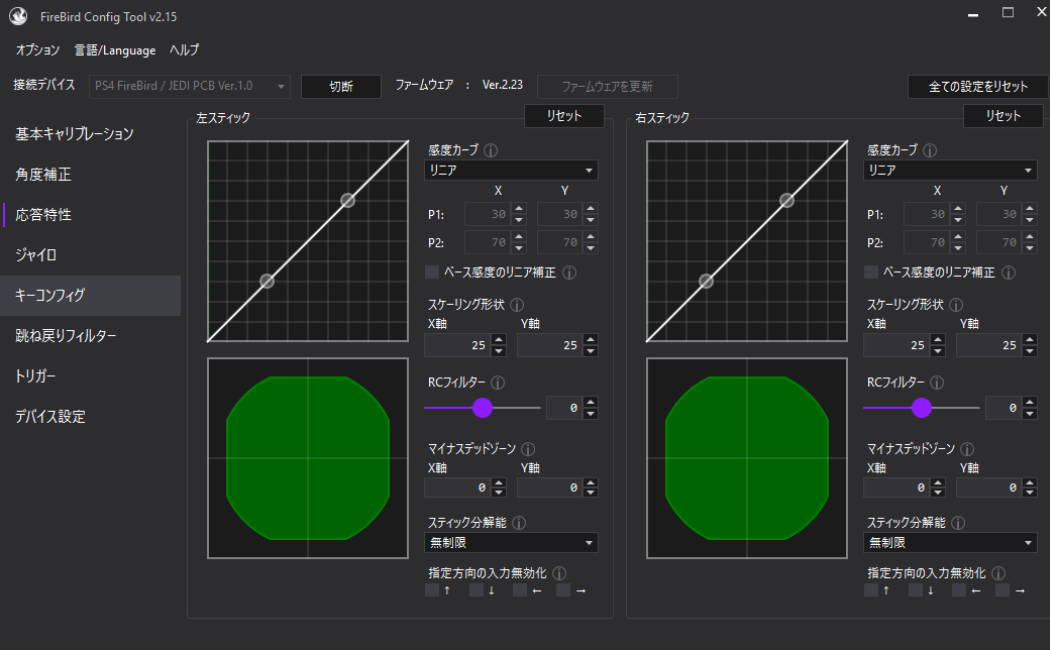
※ゲームコントローラーの特性を深く理解している人向けの機能となります。基本的にデフォルト設定でも問題なく使用可能ですが、細かい部分で操作時の感覚を調整したい場合はこの設定を使用します。
機能①感度カーブ
物理的なスティック入力に対して、ゲーム上に反映する入力がどのように変化するかの反応曲線を調整する機能です。デフォルトの設定はリニアで、入力値をそのままゲーム上に反映させるようにしています。
機能②スケーリング形状
デフォルトは真円形状に設定されていますが、主にFPSなどのゲームでは斜め方向の入力が弱く感じる場合があります。この値を調整することで、四角形のスケーリングに近付けるような調整が可能となります。
機能③RCフィルター
ホールセンサースティックにはジッターを抑えるために抵抗、コンデンサといった電子部品を使用したRCフィルターという回路が内蔵されています。これは電気的なノイズを入力に反映させないために必要なものですが、機敏なスティック入力を必要とするゲームではこの影響で入力が鈍っているように感じる場合があります。
その場合、このフィルターの値をマイナス方向に設定することで、既に設定されているRCフィルターを打ち消すような効果が得られます。逆に、スティックのジッターが大きく感じる場合はこの値をプラス方向に大きくすることで、RCフィルターの効果を増幅させることができます。
機能④マイナスデッドゾーン
デッドゾーンの調整ができない、もしくは0に設定できないようなゲームでもデッドゾーン0時のような入力感覚にしたい場合に使用する設定になります。この値を大きくすると、スティックを倒した際にゲーム内で反映される最低入力値が大きくなるため、ゲーム側のデッドゾーンに合わせて設定することで繊細な入力が反映されるようになります。
機能⑤スティック分解能
スティックの入力をどれだけ細かく検出できるかを調整できる機能です。数値を大きく設定することで微細な操作が可能となり、スティックの動きがより正確にゲーム上へ反映されます。また、数値を小さく設定すれば、極小のデッドゾーンとして機能させることも可能です。
機能⑥指定方向の入力無効化
指定した方向の入力が反映されなくなる機能です。
■ジャイロ
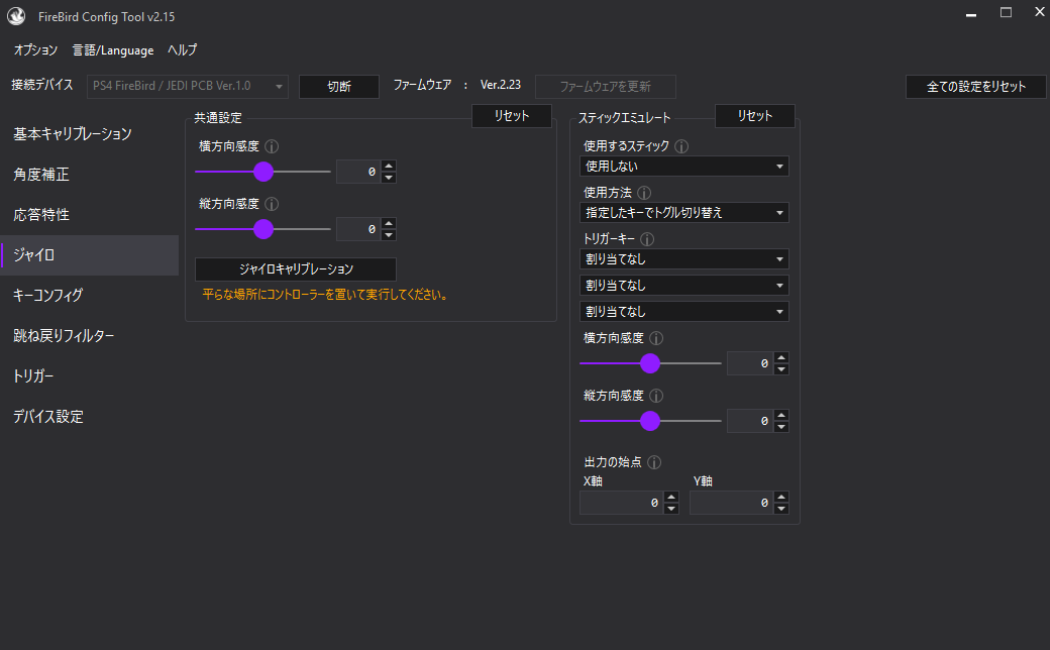
コントローラーに内蔵されているジャイロセンサーの設定を行う機能です。
機能①キャリブレーション ※ジャイロを使う場合は必須
キャリブレーションとは、ジャイロ操作の基準となる位置を正しく調整する機能です。
コントローラーを平らな場所に置いた状態で『キャリブレーション』ボタンを押してください。
LEDが黄色に点灯するので、それが消えるか元の色に変わると完了です。
機能②ジャイロ感度設定
ジャイロ操作時の感度を、縦方向と横方向で個別に設定することができます。
機能③スティックエミュレート
スティックエミュレートとは、ジャイロ入力に対応していないゲームでジャイロによる操作を行いたい場合に使用する設定です。XInputといったジャイロ機能が存在しない設定にしている場合にも使用できます。
使用するスティック:
左右どちらのスティックにジャイロ操作を割り当てるかを指定します。
使用方法:
特定キーでのトグル操作か、特定キーを押している最中に使用できる仕様にするかを指定します。
感度:
共通設定の感度とは別に設定可能です。スティック入力に変換する都合上、実際のジャイロ操作とは入力感度が大きく変わる場合があるため、この設定を使用して意図した入力に近付けることができます。
デッドゾーン:
応答特性のマイナスデッドゾーンに近い機能です。ゲーム側で設定されているデッドゾーンに合わせて設定することでジャイロ操作時のみ繊細な入力を反映させることができます。
■キーコンフィグ ※背面ボタンへの割当はこちら
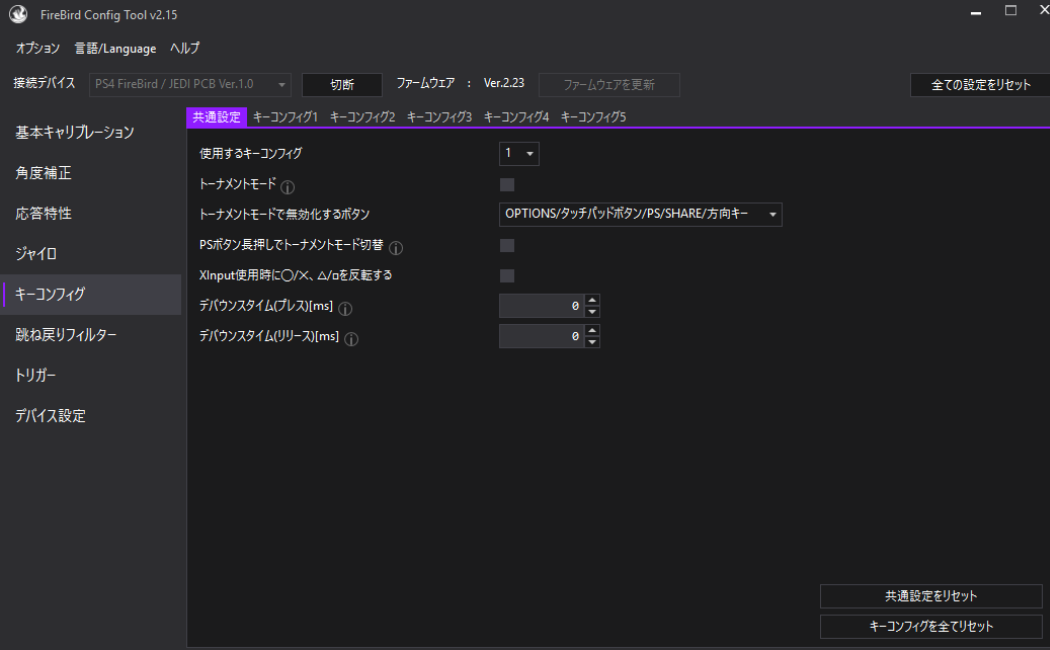
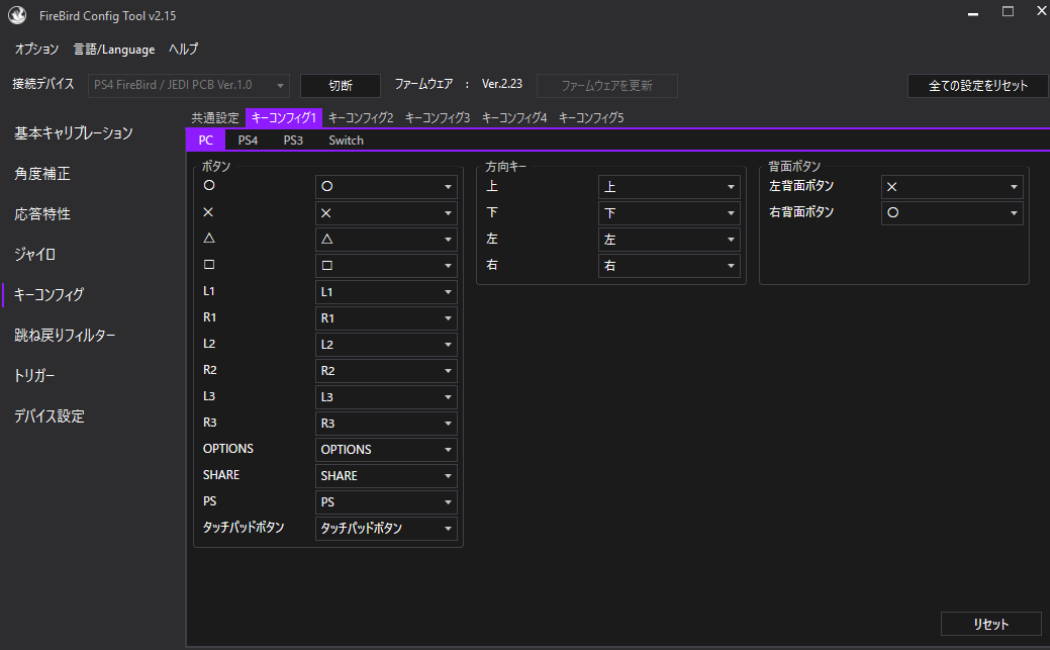
機能①キーコンフィグの設定 ※背面ボタンへの割当はこちら
この画面ではゲームコントローラーのキー設定をカスタマイズできます。最大5つの異なるキーコンフィグ(ボタン配置設定)を保存できるため、複数のゲームに合わせた設定を簡単に切り替えることができます。背面ボタンを追加カスタムした場合は、割り当てもこちらで設定します。
- PC環境で使用する場合:キーコンフィグ内の「PC」を選択
- PS4環境で使用する場合:キーコンフィグ内の「PS4」を選択
- PS3環境で使用する場合:キーコンフィグ内の「PS3」を選択
- Switch、Switch2環境で使用する場合:キーコンフィグ内の「Switch」を選択
機能②トーナメントモード
トーナメントモードは、コントローラーを使用する際に一部のボタンの誤入力を防止する機能です。
以下の3パターンから、無効化したいボタンの組み合わせを選択できます。
- OPTIONS / SHARE / タッチパッド / PSボタン / 方向キー
- OPTIONS / SHARE / タッチパッド / PSボタン
- SHARE / PSボタン
機能③デバウンスタイムの変更
デバウンスタイムとは、ボタンを押した時や離した時に発生する「チャタリング」(一度の操作で複数回入力されてしまう現象)を防ぐための機能です。この値を大きくするとチャタリングを効果的に防げますが、その分だけ入力の遅延が発生します。
■跳ね戻りフィルター
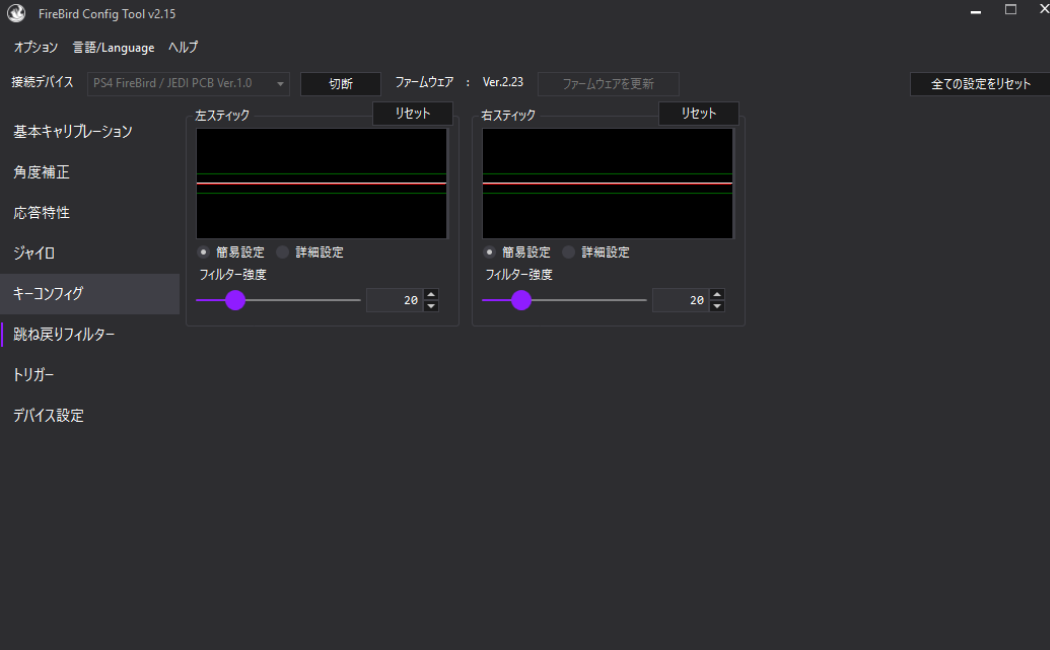
機能①スティック跳ね戻り抑制
スティックの跳ね戻りを抑制する機能です。跳ね戻りとはスティックを素早く動かして離すと、機械的な反動で一瞬逆方向に入力されてしまう現象です。
使用方法
・左右のスティックを弾くと弾いた瞬間の入力値が波形としてビューアに表示されます。
・スライダーを右に動かすとフィルターの強度を上げることができます。
・0に設定した場合フィルターは完全に無効化されます。
■トリガー
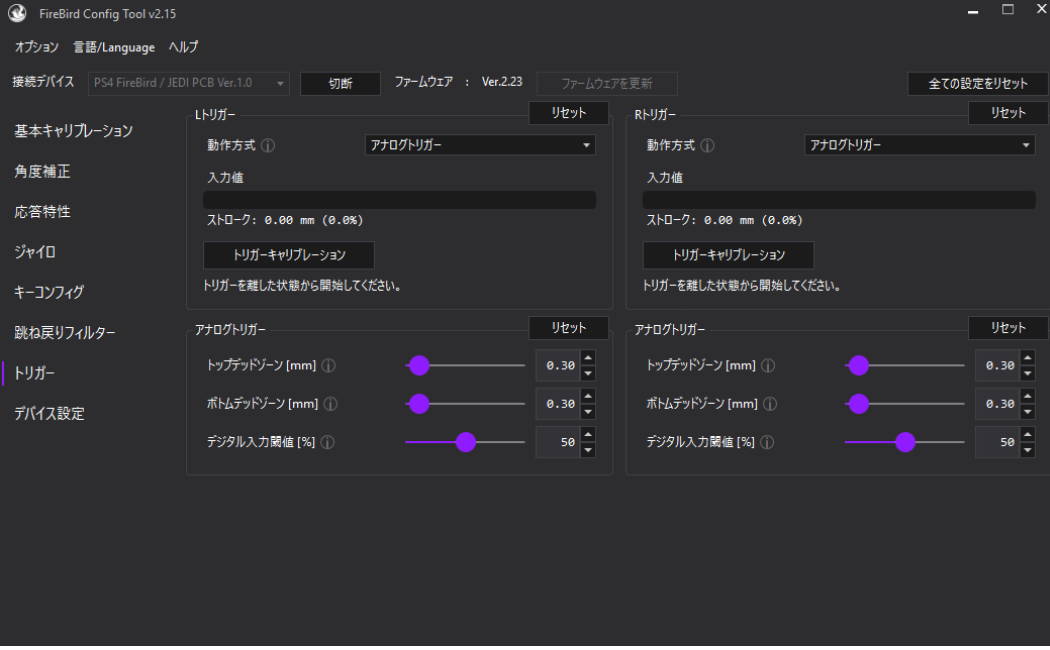
機能① 動作方式の変更
以下の3種類の動作方式から、トリガーの入力挙動を指定することができます。
- アナログトリガー:従来通りの動作方式です。トリガーの押し込み量に応じて入力値が変化します。
- ラピッドトリガー:トリガーがわずかに沈んだ時点で入力がONになり、離すとOFFになります。純正トリガーでも、意図したタイミングで素早く入力を反映させることが可能です。
- デジタルトリガー:スマートトリガーをカスタムしている場合は、必ずこの方式を指定してください。
機能② トリガーデッドゾーンの調整
トリガーの入力範囲や反応位置を細かく調整できます。
- トップデッドゾーン:トリガーを押していない状態で、わずかに入力が入ってしまう場合に調整します。
- ボトムデッドゾーン:トリガーを最後まで押し込んでも入力が最大にならない場合に調整します。
- デジタル入力閾値:トリガーがデジタル入力(ON)として認識される押し込み具合の閾値を設定します。
※スマートトリガーをカスタムしている場合、この調整は不要です。
■デバイス設定 ※ゲームでコントローラーが認識されない場合は確認
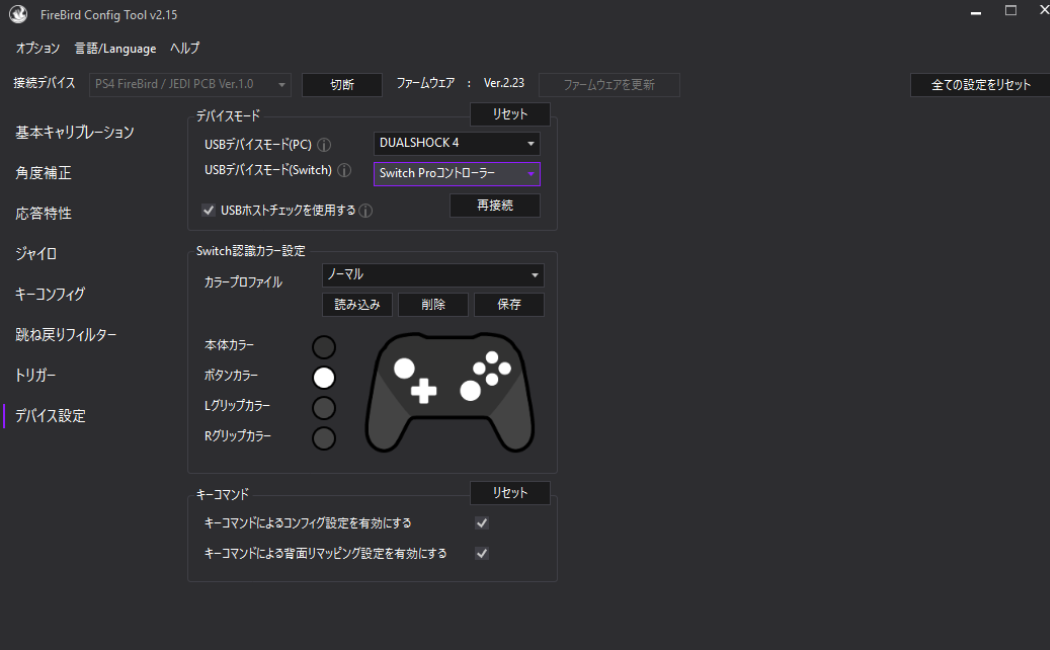
機能①動作モード指定 ※ゲームでコントローラーが認識されない場合は確認
プレイするゲームに合わせて、コントローラーの認識方法を変更できます。ゲームによって対応しているデバイスが異なるため、プレイするゲームに合わせて適切なモードを選択してください。操作が効かない場合や、ボタン表示が合わない場合は、別のモードに切り替えることで解決できることがあります。
モード一覧
| ボタン操作 | モード | 主な用途 |
|---|---|---|
| ○ボタンを押しながら接続 | DUALSHOCK4モード(推奨) | PlayStation®4や互換性のあるPCゲームでの使用に最適です |
| △ボタンを押しながら接続 | XInputモード | 一部のPCゲーム(特にSteamなど)で使用する場合 |
| ×ボタンを押しながら接続 | Switch Proコントローラーモード | Nintendo Switch、Switch2本体で使用する場合 |
コントローラーが認識されない場合の切り替え方法
コントローラーが認識されない場合は、下記のいずれかの方法でモードの変更をお試しください。
<方法1>ツール内「USBデバイスモード」から、任意のモードを選択。
<方法2>USBケーブル接続時に、表に記載されているいずれかのボタンを押しながら接続すると、対応のモードに切り替わります。
※モードを切り替えても認識されない場合は、別のUSBポートやUSBケーブルでもお試しください。それでも改善しない場合は、PC側のドライバー設定やゲーム内の入力設定をご確認ください。
機能②Switch認識カラー設定
Switch上でコントローラーを認識した際に表示されるカラーを変更できます。
自分のコントローラーを識別しやすくしたり、好みのカラーにカスタマイズすることが可能です。
機能③キーコマンド
コントローラー単体でのキー入力操作により、背面ボタンの設定変更(リマッピング)を行うことができます。
アプリケーションを使用せずに設定を行いたい場合にご利用ください。
登録方法
1.L1+R1+▢ボタン+✕ボタンを同時に5秒以上長押しします。
スピーカー部分のLEDが赤色に点灯すると、リマッピングが開始されます。
2.リマッピングモードの状態で十字キーを入力すると、任意のキーコンフィグに切り替えることができます。
十字キー ↑:キーコンフィグ1(LEDが赤色に1回点滅)
十字キー →:キーコンフィグ2(LEDが赤色に2回点滅)
十字キー ↓:キーコンフィグ3(LEDが赤色に3回点滅)
十字キー ←:キーコンフィグ4(LEDが赤色に4回点滅)
※キーコンフィグ5はアプリ上の切り替えのみとなっています
3.割り当てたい背面ボタンを押しながら、設定したいボタンを押し同時に離します。
4.✕ボタンを押すと、リマッピング設定が保存されリマッピングモードが終了します。
さぁ、新しいゲーム体験を。